---
title: ¿Cómo ingresar una suscripción? (Virtualpos)
description: "Si llegaste aquí es porque necesitas saber cómo: 1. Ingresar una suscripción 2. Ingresar datos de una tarjeta 3. Desactivar una suscripción PAT Revísalo a continuación en los siguientes pasos: Recuerd"
---
[Ir directamente al contenido](https://help.boxmagicapp.com/es/cómo-ingresar-una-suscripción-virtualpos#main-content)
Español
Traducciones de Mostrar submenú de
![isotipo color.png\]](https://help.boxmagicapp.com/hs-fs/hubfs/isotipo%20color.png?height=40&name=isotipo%20color.png)
- [Default HubSpot Blog](https://6338058.hs-sites.com/blog)
Abrir navegación principal
Cerrar navegación principal
- [Default HubSpot Blog](https://6338058.hs-sites.com/blog)
- Español
Traducciones de Mostrar submenú de
¿Cómo podemos ayudarte?
- No hay sugerencias porque el campo de búsqueda está vacío.
1. [Centro de ayuda](https://help.boxmagicapp.com/es?hsLang=es)
2. [Plugins y tips Avanzados](https://help.boxmagicapp.com/es/plugins-y-tips-avanzados?hsLang=es)
# ¿Cómo ingresar una suscripción? (Virtualpos)
¿Cómo ingresar una suscripción? (Virtualpos) Descripción de los pasos para ingresar una suscripción / Pago automático con Tarjeta de Crédito (PAT)
Si llegaste aquí es porque necesitas saber cómo:
1\. Ingresar una suscripción
2\. Ingresar datos de una tarjeta
3\. Desactivar una suscripción PAT
Revísalo a continuación en los siguientes pasos:
- Recuerda que para ingresar una suscripción debes haber ingresado una **membresía** a tu cliente con el plan por **suscripción** que desea. Puedes revisar los pasos de Cómo ingresar una membresía en el siguiente botón.
[Ingresar membresía](https://6338058.hs-sites.com/knowledge/c%C3%B3mo-ingresar-una-membres%C3%ADa?hsLang=es)
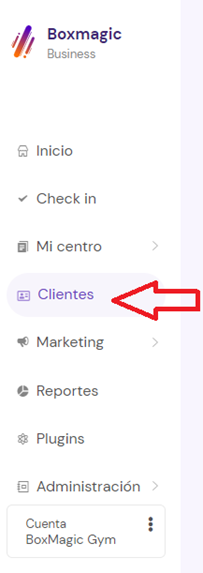
- Una vez que tengas la membresía de tu cliente lista, haz clic en el botón "**Clientes**”, lo encontrarás a la izquierda, dentro del menú principal 😉. Podrás ver tu **Lista de clientes** completa.
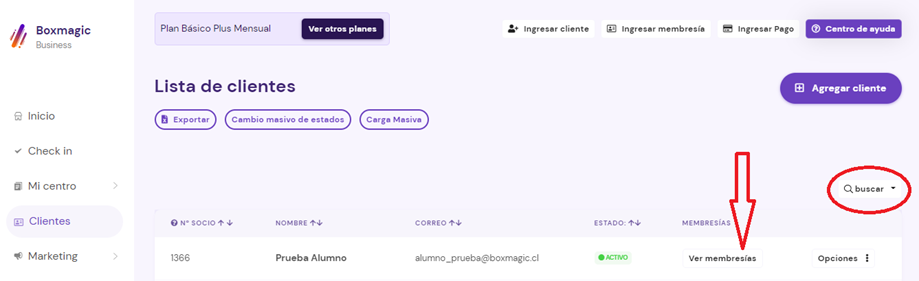
- Busca al cliente al que deseas suscribir con el filtro “**buscar**” y haz clic en el botón “**Ver membresías**”, luego en “**Ver Suscripción**”.
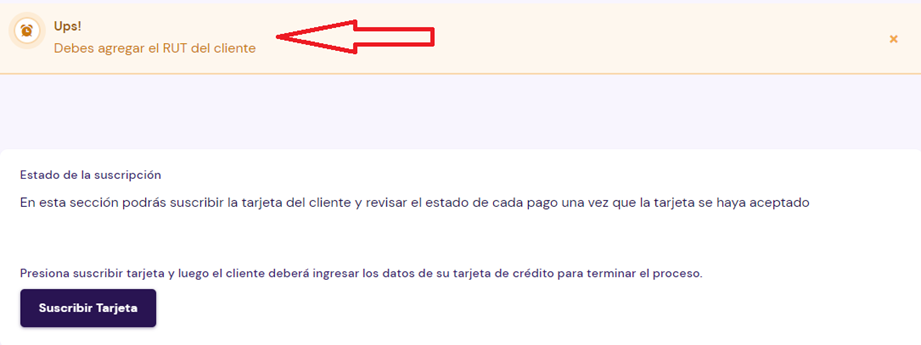
- Podrás ver el estado de la suscripción y te encontrarás con el botón “**Suscribir Tarjeta**”. Pero antes, debes tener el **Rut** del cliente ingresado en su perfil, de lo contrario el sistema te lanzará una alerta.
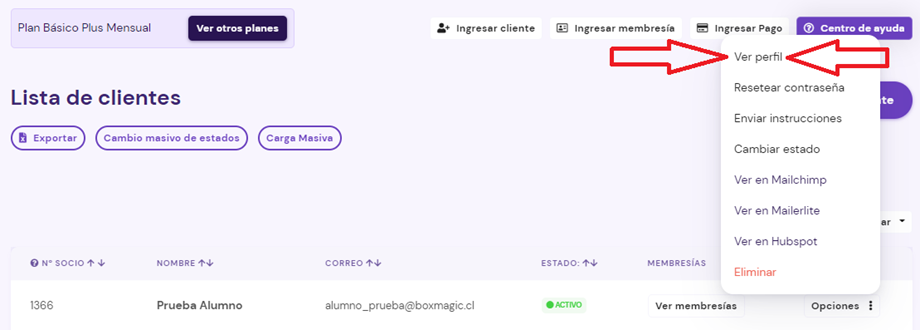
- Si aún no has ingresado el **Rut**, ve a la **lista de clientes** y haz clic en el botón “**Opciones**”, se desplegará una pequeña ventana, haz clic en “**Ver perfil**”, entrarás a la cuenta de tu cliente y en el botón “**Editar perfil**” podrás agregar el número de **Rut**.
- Con el **Rut** ya ingresado, podrás hacer clic en “**Suscribir Tarjeta**”. Ingresarás al formulario de suscripción donde debes permitir que el cliente revise la información y luego agregue los datos de su tarjeta de crédito.
- Serás redireccionado a One Click de Webpay para ingresar los datos de tu tarjeta y de tu banco.
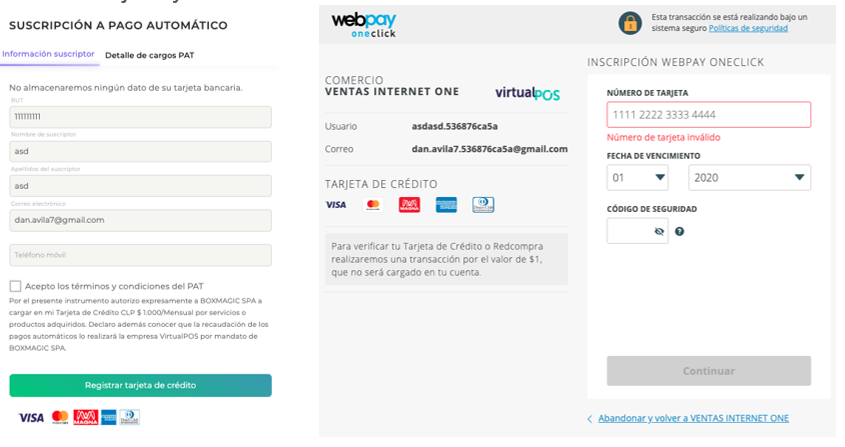
- Una vez finalizado el registro, el sistema volverá a la misma pantalla pero esta vez se mostrará la tarjeta suscrita y el programa de pagos.

- En la columna "**Programa de Pagos**" podrás ver el estado de cada pago:
👉 **Estado:** Estado de cada pago, puede ser (Pagado, pendiente o rechazado).
👉 **Fecha Cargo:** La fecha en que se procesará cada pago.
👉 **Monto:** Monto que se procesará en la tarjeta.
👉 **Fecha de Autorización:** Fecha en que se autorizó el pago en la tarjeta de crédito y fue cargado en tu cuenta.
👉 **Periodo del Plan:** Periodo de duración en que el cliente puede reservar sus clases.
😉 **IMPORTANTE: La plataforma intentará realizar el cobro en la FECHA DE CARGO pero puede que la tarjeta rechace la transacción por falta de fondos o por otros motivos, así que la plataforma reintentará hasta que pueda realizar el cobro y de esta forma se registrará la Fecha de Autorización, que es donde comenzará a regir el periodo del plan del cliente.**
- **Desactivar PAT**
Para desactivar el PAT a un cliente debes seguir los siguientes pasos:
1- Ingresa en [https://virtualpos.cl](https://virtualpos.cl/) con tu usuario y contraseña
2- Ingresa en la opción Herramientas -\> Planes & Suscripciones PAT
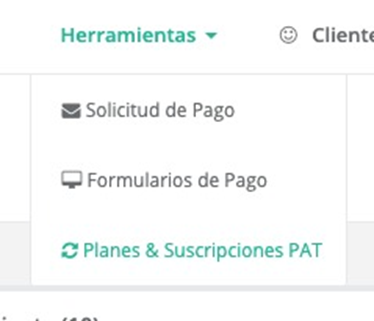
3- Ingresa en la pestaña de PAT activos, edita el PAT a desactivar y podrás ver la opción de Cancelar Suscripción (Al cancelar la suscripción el pago quedará automáticamente cancelado)
Responde la siguiente pregunta para saber si te explicamos bien.
Gracias! 😊
¿Encontró su respuesta?
- [Primeros pasos](https://help.boxmagicapp.com/es/primeros-pasos?hsLang=es)
- [BoxMagic Tour para Administradores](https://help.boxmagicapp.com/es/boxmagic-tour-para-administradores?hsLang=es#main-content)
- [Marketing](https://help.boxmagicapp.com/es/boxmagic-tour-para-administradores?hsLang=es#marketing)
- [Clientes](https://help.boxmagicapp.com/es/boxmagic-tour-para-administradores?hsLang=es#clientes)
- [Mi Centro](https://help.boxmagicapp.com/es/boxmagic-tour-para-administradores?hsLang=es#mi-centro)
- [Inicio - Panel Principal](https://help.boxmagicapp.com/es/boxmagic-tour-para-administradores?hsLang=es#inicio-panel-principal)
- [Administración](https://help.boxmagicapp.com/es/boxmagic-tour-para-administradores?hsLang=es#administraci%C3%B3n)
- [Plugins](https://help.boxmagicapp.com/es/boxmagic-tour-para-administradores?hsLang=es#plugins)
- [Guía para ALUMNOS](https://help.boxmagicapp.com/es/gu%C3%ADa-para-alumnos?hsLang=es)
- [Control de gastos](https://help.boxmagicapp.com/es/control-de-gastos?hsLang=es#main-content)
- [Gastos operacionales Opex](https://help.boxmagicapp.com/es/control-de-gastos?hsLang=es#gastos-operacionales-opex)
- [Gastos en capital o Opex](https://help.boxmagicapp.com/es/control-de-gastos?hsLang=es#gastos-en-capital-o-opex)
- [Plugins y tips Avanzados](https://help.boxmagicapp.com/es/plugins-y-tips-avanzados?hsLang=es)
- [Actualizaciones](https://help.boxmagicapp.com/es/actualizaciones?hsLang=es)
- [Legal](https://help.boxmagicapp.com/es/legal?hsLang=es)
- [Default HubSpot Blog](https://6338058.hs-sites.com/blog)
[](http://www.boxmagicapp.com)
Centro de ayuda
Copyright © 2026, Boxmagic