![isotipo color.png]](https://help.boxmagicapp.com/hs-fs/hubfs/isotipo%20color.png?height=40&name=isotipo%20color.png)
¿Cómo crear un plan de prueba?
Descripción de los pasos para crear un plan de prueba.
Si llegaste aquí es porque necesitas saber cómo:
1. Crear un nuevo plan de prueba
Revísalo a continuación en los siguientes pasos:
-
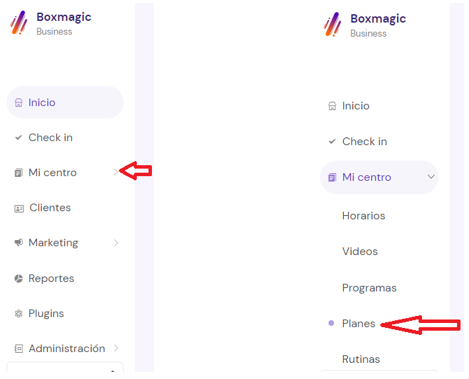
Haz clic en el botón "Mi centro” (lo encontrarás a la izquierda, dentro del menú principal 😉), se desplegarán opciones abajo, debes hacer clic en “Planes”.
-
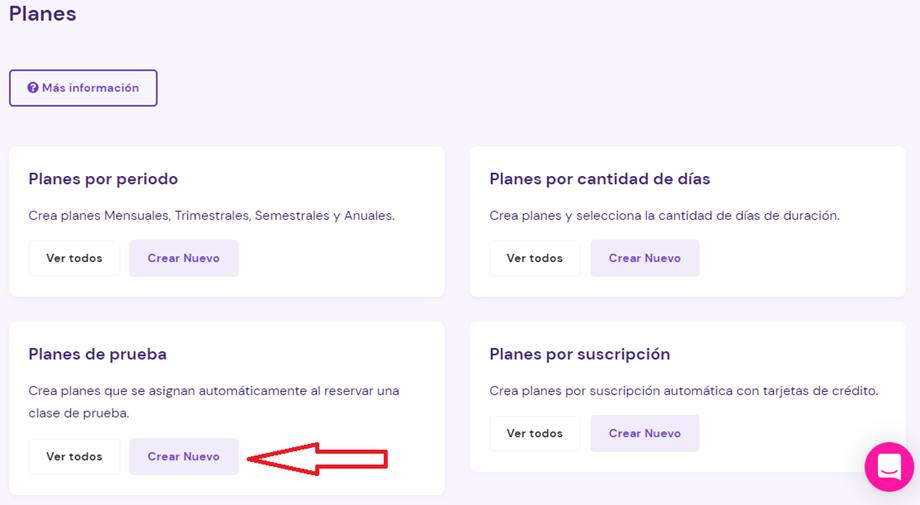
Verás los 4 planes disponibles que puedes realizar 😉, debes hacer clic en “Crear Nuevo” del cuadro “Planes de prueba”.
-
Aparecerá una nueva página donde deberás llenar algunos datos:
👉“Activar Plan”: Solo debes tener un plan activo para que sea asignado a los clientes que realizan una reserva de su clase de prueba.
👉 “Nombre”: Pone el valor del plan.
👉 “Reservas Diarias”: Cantidad de reservas por día que podrá hacer un cliente.
👉 “Número de clases”: Esta es la cantidad de clases que el cliente podrá reservar.
👉 “Días de duración”: Cantidad de días de duración del plan.
👉 “Programas”: Selecciona el tipo de programa.
👉 “Descripción”: Se mostrará la descripción al cliente.
👉 “Stosk de planes”: Limita los planes que puedes vender.
-
Finalmente, haz clic en el botón verde "Guardar" y ¡listo! Habrás creado un nuevo plan de prueba.
Responde la siguiente pregunta para saber si te explicamos bien.
Gracias! 😊
¿Encontró su respuesta?